Oppsummering:
I denne brukerveiledningen lærer du hva arbeidssiden inneholder, hvordan den er bygget opp og hvordan du navigerer deg rundt til andre deler av løsningen. Du lærer hvordan du velger riktig type registrering (dokumentasjon eller inspeksjon), og hvordan du velger arbeidsmodus – 3D‑modell, Kamera eller Video. Brukerveiledningen er laget for brukere som jobber ute på prosjektet, særlig de som skal bruke appen aktivt til å dokumentere, inspiserer eller følger opp bygge‑ eller anleggsprosjekter ved hjelp av modell, kamera og video.
Når du har logget inn og valgt prosjekt, kommer du til arbeidssiden. Det er her du jobber i prosjektet – her kan du se modellen og skape nye registreringer (fra modell eller kamera). Nedenfor er en enkel forklaring på de viktigste delene av arbeidssiden og hvordan du navigerer deg til de forskjellige hovedelen.
Følgende er beskrevet:
1.0 Meny og prosjektvalg (øverst)
1.1 Menyknapp (tre streker, øverst til venstre)
1.2 Prosjektnavn (midten øverst, f.eks. “Capture”)
1.3 Listevisning (ikon øverst til høyre)
2.1 Type registrering (venstre)
3.0 Arbeidsflaten (midt på hovedsiden)
1.0 Meny og prosjektvalg (øverst)
1.1 Menyknapp
(tre streker, øverst til venstre)
Her kan du blant annet:
- Bytte Område.
- Synkronisere prosjektet (laste opp/ned)
- Gå til Support.
- Logge ut.
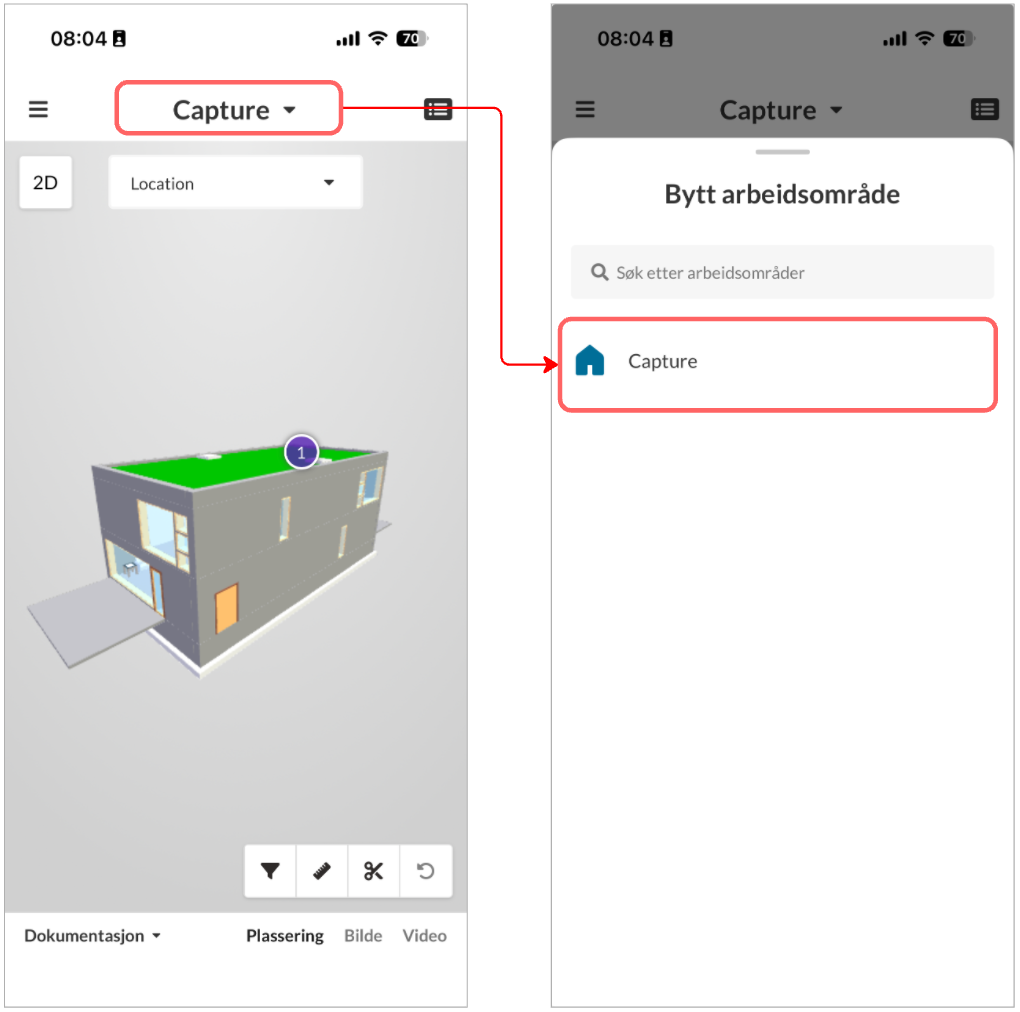
1.2 Prosjektnavn
(midten øverst, f.eks. “Capture”)
Viser hvilket prosjekt du jobber i nå.
- Trykk på prosjektnavnet for å bytte til et annet prosjekt/arbeidsområde.
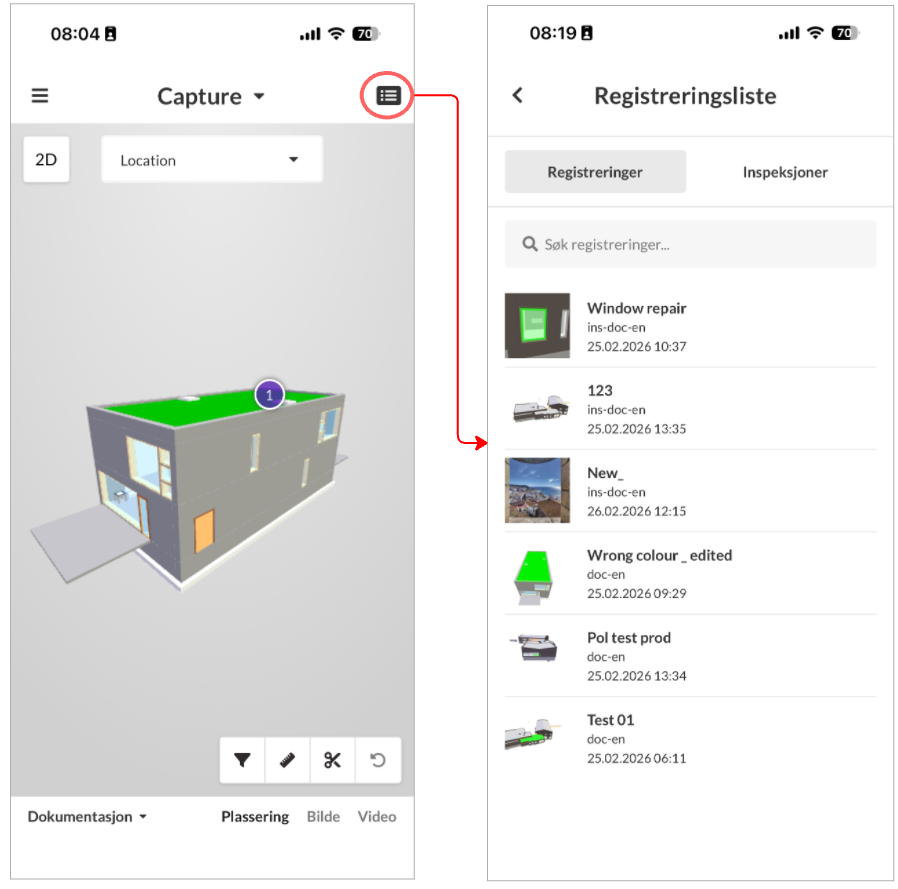
1.3 Listevisning
(ikon øverst til høyre)
Åpner en listevisning med alle registrerering som er opprettet i prosjektet.
Type av registreringer vil være:
- Dokumentasjon.
- Inspeksjon.
Ønsker du å lese mer detaljert om hvordan du bruker listevisningen? Trykk her (åpnes i egen fane)
2.0 Verktøyfelt (nederst)
Helt nederst på arbeidssiden velger du:
- Hvilken type registrering du skal jobbe med (venstre side).
- Hvilken arbeidsmodus du vil jobbe fra (høyre side).
Visningen av arbeidsflaten bestemmes basert på hvilken visning du befinner deg i.
2.1 Type registrering (venstre)
Som standard jobber du med dokumentasjons-prosessen. Trykk her for å vise eller velge andre tilgjengelige prosesser.
- Foreløpig kan du bare iverksette en
inspeksjon fra dette valget, utover dokumentasjonsprosessen.
Merk: Hvilke prosesser som er tilgjengelige, avhenger av hvordan prosjektet er satt opp og hvilken prosjektsmal som er brukt. Per i dag er det kun dokumentasjonsprosessen som er tilgjengelig for enkeltregistreringer eller som en del av en inspeksjon.
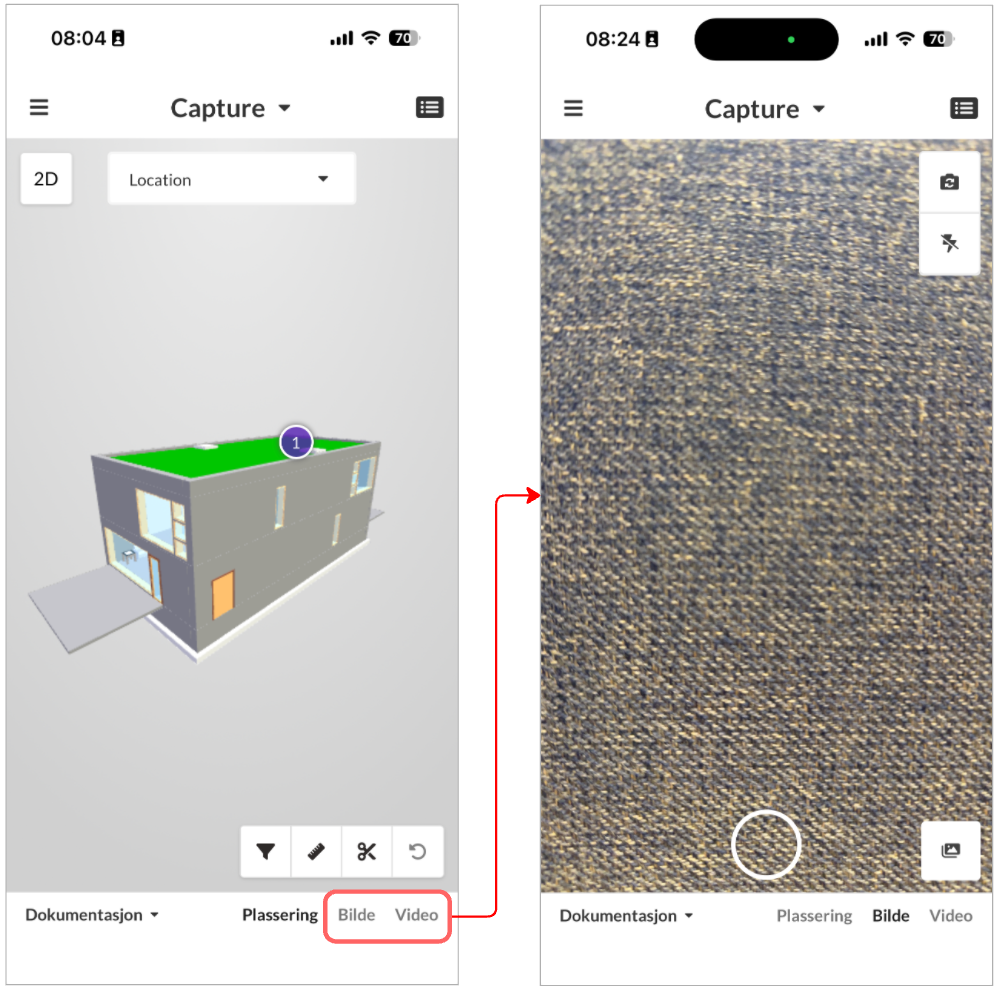
2.2 Arbeidsmodus (høyre)
Du kan jobbe fra følgende moduser:
- 3D Modellen – Naviger i modellen og knytt registreringer til objekter i modellen.
- Kamera – Jobb med bilder, ta bilder og knytt dem til en registrering.
- Video – Spill inn og lagre video, og knytt dem til en registrering.
Merk: Den valgte arbeidsmodusen bestemmer den videre arbeidsflyten for registreringene dine. Uansett kobler du dem til en registrering som det er enkelt å finne tilbake til.
3.0 Arbeidsflaten (midt på hovedsiden)
Området midt på arbeidssiden viser alltid det du jobber fra, basert på valgt arbeidsmodus:
- I 3D‑modell ser du prosjektets 3D‑modell.
- I Kamera bruker du en kameravisning for å ta bilder.
- I Video bruker du en videovisning for å spille inn opptak.
For mer detaljert bruk av 3D-modellen, se separat veiledning: Klikk her. (åpnes i egen fane)
For en trinnvis oversikt over hvordan du bruker kameraet i registreringsprosesser. Se separat veiledning:
- Klikk her for dokumentasjonsprosessen. (åpnes i egen fane)
- Klikk her for inspeksjonsprosessen. (åpnes i egen fane)
Kommentarer
0 kommentarer
Logg på hvis du vil legge inn en kommentar.